

SEOにおける404エラーの対処法|正しいリダイレクト設定手順

404エラーとは?SEOへの影響を正しく理解する
Webサイトを運営していると、避けて通れないのが404エラーです。
404エラーとは、存在しないページへアクセスしたときに表示されるHTTPステータスコードのこと。URLの入力ミスやページの削除、リンク切れなどが原因で発生します。白背景に黒文字で「404 Not Found」と表示される、あの画面です。
多くのサイト運営者が気にするのが、「404エラーはSEOに悪影響を与えるのか」という点でしょう。結論から言えば、404エラーページの存在自体は、検索順位に直接的な悪影響を与えません。Googleのウェブマスター向け公式ブログでも「検索結果内での掲載順位には影響しません」と明記されています。インターネットは常に変化しており、新しいコンテンツが作られ、古いコンテンツがなくなっていくのは自然なことだからです。

ただし、注意すべきは「ソフト404エラー」です。
ソフト404エラーとは、実際にはページが存在しないにもかかわらず、サーバーが正常なページ(HTTPステータスコード200)として返答している状態を指します。通常の404エラーはサーバーが「このページは存在しない」と正しく認識していますが、ソフト404エラーは「存在するページ」とみなされるため、Googleにクローリングされ続けます。その結果、本当にクロールされるべきページへのクロールが遅くなり、SEOに悪影響を与える可能性があるのです。
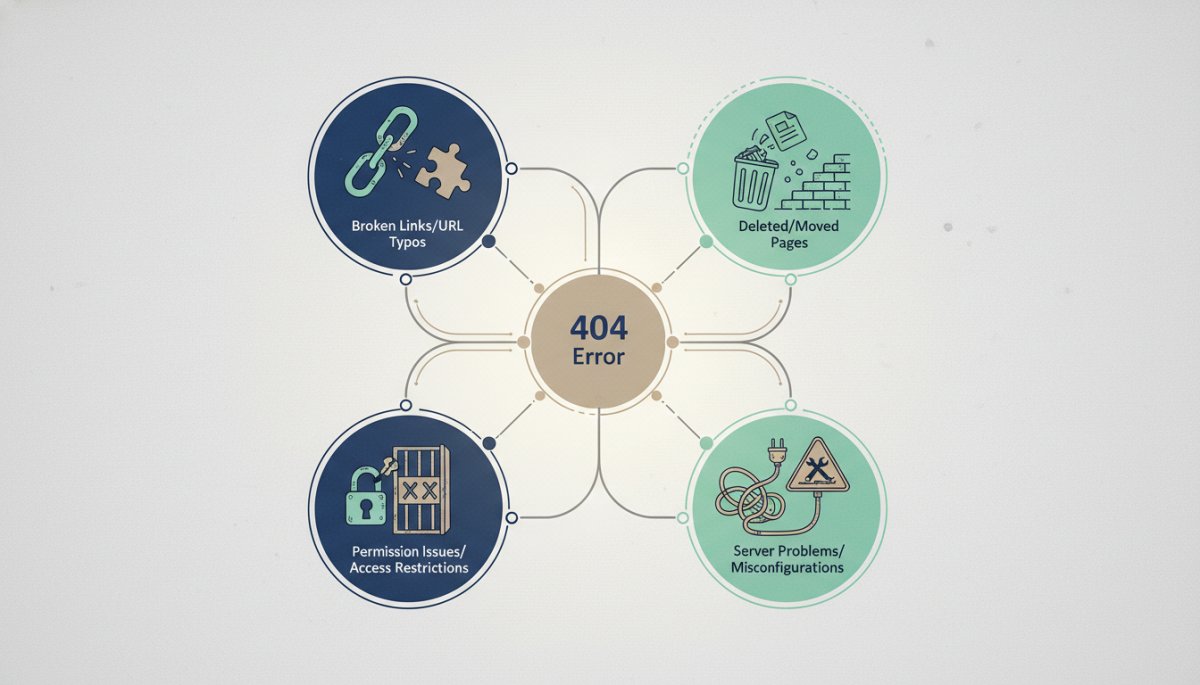
404エラーが発生する4つの主な原因
404エラーの対処を始める前に、まず原因を特定することが重要です。
URLのスペルミスや入力間違い
最も頻繁に起こる原因がこれです。URLを手入力した際のタイピングミス、コピー&ペーストで余分なスペースが入ってしまった場合などが該当します。数字の「0」と英字の「o」を間違えるケースも多いでしょう。
この場合の対処法はシンプルです。URLが正しいかどうかを確認し、間違っていれば修正するだけ。サイト管理者であれば、リンクを正しいURLに更新してください。
ページが削除されている
削除されたページにアクセスすると、404エラーが表示されます。意図的な削除であれば問題ありませんが、意図していない場合は復旧が必要です。また、ページの名前変更やディレクトリの移動も404エラーの原因となります。
新しいページがあれば301リダイレクトを設定し、古いURLから新しいURLへ自動的にユーザーを転送しましょう。外部リンク先のページが404エラーになっている場合は、代替ページへのリンクに変更するか、「このサイトは閉鎖しました」などの表記を追加してユーザーへの配慮を示すことが大切です。
リダイレクト設定の不備
サイトの移管やドメイン変更、ディレクトリの変更などでURLが変わった際、古いURLから新しいURLへのリダイレクト設定が適切にできていないと404エラーが発生します。
この場合、301リダイレクトを正しく設定することで解決できます。301リダイレクトは恒久的な転送を意味し、SEO評価も新しいページに引き継がれます。
リンク切れの発生
サイト内外のリンクが切れている状態です。リンク先のページが削除されたり、URLが変更されたりすることで発生します。定期的なリンクチェックを行い、発見次第修正することが重要です。
404エラーページの見つけ方と確認方法
自社サイトに404エラーページがあるかどうか、どこにあるのかを把握することが対処の第一歩です。
Google Search Consoleを活用する
最も効果的な方法がGoogle Search Consoleの活用です。「インデックス」内の「カバレッジ」をクリックすると、エラーが表示されます。「詳細」の箇所で「エラー 送信されたURLが見つかりませんでした(404)」を確認できます。
この機能を使えば、Googleがクロール中に発見した404エラーページを一覧で確認できます。どのページにエラーがあるのか、どこからリンクされているのかも把握できるため、優先順位をつけて対処できるでしょう。
Google Analyticsでランディングページをチェック
Google Analyticsの「行動」内にある「サイトコンテンツ」から「ランディングページ」をクリックします。ここで404エラーページへのアクセス状況を確認できます。
アクセス数の多い404エラーページは、ユーザーの機会損失につながっているため、優先的に対処すべきです。
リンクチェッカーツールを使用する
「リンクチェッカー」などのWebツールを使えば、サイト内全体のリンクタグをチェックし、リンク切れをピンポイントで指摘してくれます。TOPページのURLを入力するだけで、サイト内のすべてのリンクを自動的にチェックしてくれる便利なツールです。
正しい301リダイレクトの設定方法
404エラーへの最も効果的な対処法が、301リダイレクトの設定です。
301リダイレクトとは、恒久的な転送を意味するHTTPステータスコードです。古いURLから新しいURLへユーザーを自動的に転送し、SEO評価も新しいページに引き継がれます。一時的な転送を意味する302リダイレクトとは異なり、検索エンジンに「このページは完全に移動しました」と伝えることができます。
.htaccessファイルを使った設定方法
.htaccessファイルは、Webサーバーの設定を簡易的に行うことができるファイルです。リダイレクト設定に最も広く使われている方法でしょう。
ページ単位でリダイレクトする場合の記述例は以下の通りです:
Redirect 301 /old-page.html https://example.com/new-page.html
ディレクトリ単位でリダイレクトする場合:
RedirectMatch 301 ^/old-directory/(.*)$ https://example.com/new-directory/$1
ドメイン全体をリダイレクトする場合:
RewriteEngine On
RewriteCond %{HTTP_HOST} ^old-domain.com$ [OR]
RewriteCond %{HTTP_HOST} ^www.old-domain.com$
RewriteRule ^(.*)$ https://new-domain.com/$1 [R=301,L]
.htaccessファイルの作成時は、テキストエディタを使用し、文字コードはUTF-8(BOM無し)に設定してください。日本語は文字化けする可能性があるため使わず、最後の行には空行を1行以上入れることを忘れずに。

WordPressでのリダイレクト設定
WordPressを使用している場合、「Redirection」プラグインを使えば簡単に301リダイレクトを設定できます。初心者にもおすすめの方法です。
プラグインをインストールして有効化した後、「ツール」から「Redirection」を選択し、セットアップを開始します。転送ルールを追加する画面で、古いURLと新しいURLを入力するだけで設定完了です。
Redirectionは301リダイレクトだけでなく、302リダイレクトの設定も可能。ログ機能やグループ管理機能も備えており、複数のリダイレクトを効率的に管理できます。
リダイレクト設定時の注意点
リダイレクト設定で最も重要なのは、無限ループを避けることです。AページからBページへ、BページからAページへとリダイレクトを設定してしまうと、ユーザーはどちらのページにもアクセスできなくなります。
また、リダイレクトチェーンも避けるべきです。AページからBページ、BページからCページへと複数回リダイレクトすると、ページの表示速度が遅くなり、SEO評価も下がる可能性があります。
設定後は必ず動作確認を行いましょう。実際にブラウザでアクセスして、正しく転送されるか、ページが正常に表示されるかをチェックしてください。
カスタム404エラーページの作成方法
404エラーページをカスタマイズすることで、ユーザー体験を大きく改善できます。
レンタルサーバーやブラウザ規定の味気ないエラー画面ではなく、サイトのデザインに統一されたオリジナルの404エラーページを作成しましょう。ユーザーの離脱率を下げ、サイト内の他のページへ誘導できます。
効果的な404エラーページの3つの要素
まず、サイト全体と統一感のあるデザインにすることが重要です。ヘッダーやフッター、ナビゲーションメニューを含めることで、ユーザーは「サイト内にいる」という安心感を持てます。
次に、エラーページであることを分かりやすく伝えましょう。「お探しのページが見つかりませんでした」といった明確なメッセージを表示します。ただし、ユーザーを責めるような表現は避け、「申し訳ございません」といった謝罪の言葉を添えると印象が良くなります。
そして、ユーザーに次のアクションを促すことが最も重要です。トップページへのリンク、サイト内検索機能、人気記事へのリンクなどを設置し、ユーザーが目的の情報にたどり着けるようサポートしましょう。

.htaccessでカスタム404ページを設定する
.htaccessファイルを使ってオリジナルのエラーページを表示させる場合、以下のように記述します:
ErrorDocument 404 /404.html
注意点として、「/404.html」を「http://www.example.com/404.html」とhttp://から始まる完全なURLの形で記述してしまうと、302リダイレクト処理されてしまいます。相対パスで記述することを忘れずに。
Googleの404ウィジェットを活用する
Googleが提供する404ウィジェットを設置すると、ユーザーがサイト内検索を行えるようになります。以下のコードをエラーページに追加するだけです:
<script type="text/javascript">
var GOOG_FIXURL_LANG = 'ja';
var GOOG_FIXURL_SITE = 'http://www.example.com'
</script>
<script type="text/javascript" src="http://linkhelp.clients.google.com/tbproxy/lh/wm/fixurl.js">
</script>
http://www.example.com部分を自社サイトのURLに変更してください。スタイルシートも適用できるため、サイトのデザインに合わせてカスタマイズ可能です。
大量の404エラー発生時の優先順位付け
サイトの規模が大きくなると、404エラーページも増えていきます。
すべてのエラーに対処するのは現実的ではありません。優先順位をつけて、効率的に対処していくことが重要です。
アクセス数の多いエラーページを優先する
Google Analyticsで404エラーページへのアクセス数を確認し、アクセスの多いページから対処しましょう。アクセス数が多いということは、それだけ多くのユーザーが困っているということ。機会損失も大きくなります。
月に1回以下のアクセスしかない404エラーページは、優先度を下げても問題ないでしょう。
外部リンクからの流入がある404エラーを優先する
Google Search Consoleで、外部サイトからリンクされている404エラーページを確認できます。外部リンクは貴重なSEO資産です。これらのページを放置すると、せっかくのリンク価値を失ってしまいます。
301リダイレクトを設定して、関連性の高い新しいページへ転送することで、外部リンクの価値を活かせます。
コンバージョンに近いページの404エラーを優先する
商品ページやサービス紹介ページ、お問い合わせページなど、コンバージョンに直結するページの404エラーは最優先で対処すべきです。これらのページへのアクセスは、購買意欲の高いユーザーである可能性が高いためです。
一方、古いブログ記事や情報ページの404エラーは、相対的に優先度が低くなります。
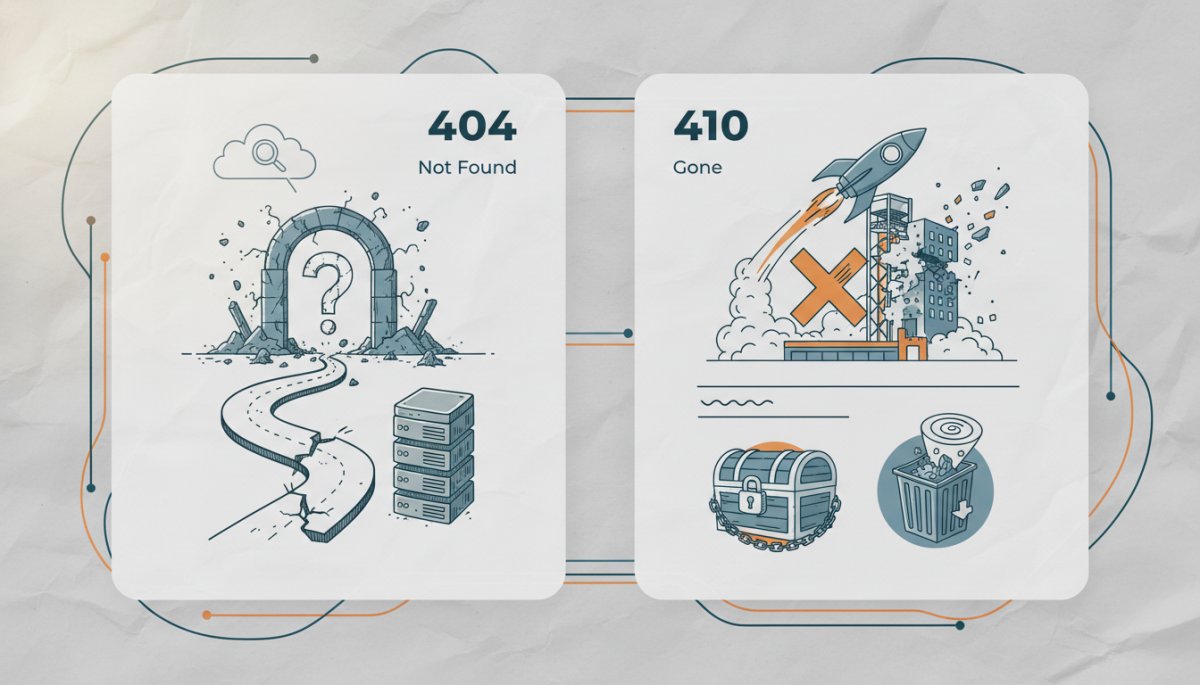
410エラーとの使い分け
実は、削除されたページには404エラーよりも適切なステータスコードがあります。
それが410エラーです。410エラーは「Gone(消失)」を意味し、「このページは意図的に削除され、今後も復活する予定はない」ことを検索エンジンに明確に伝えます。
410エラーを使うべきケース
期間限定のキャンペーンページや、販売終了した商品ページなど、明確に「もう存在しない」と伝えたいページには410エラーが適しています。404エラーよりも早くインデックスから削除されるため、検索結果への表示を一刻も早く無くしたい場合に有効です。
.htaccessで410エラーを設定する記述は以下の通りです:
RewriteRule ^old.html$ - [G]
404エラーを使うべきケース
一方、元々存在しないURLや、URLの入力ミスによるアクセスには404エラーが適切です。また、代替のページがある場合は410エラーではなく301リダイレクトを設定してください。
404エラーと410エラーを適切に使い分けることで、検索エンジンにより正確な情報を伝えられます。
ソフト404エラーの発見と対処法
ソフト404エラーは、通常の404エラーよりも厄介な問題です。
ページが存在しないにもかかわらず、サーバーが正常なページ(HTTPステータスコード200)として返答している状態。Googleのクローラーは「有効なページ」と判断し、何度も再訪問してクロールバジェットを無駄に消費します。
ソフト404エラーの主な原因
最も多いのが、存在しないページに対してトップページへ301リダイレクトや302リダイレクトを設定しているケースです。また、エラーページを200ステータスコードで返している場合も該当します。
「ページが見つかりません」というメッセージを表示しながら、HTTPステータスコードは200を返しているという矛盾した状態が、ソフト404エラーの本質です。
Google Search Consoleでの確認方法
Google Search Consoleの「カバレッジ」レポートで、「除外」タブを確認してください。「ソフト404」として検出されたページが一覧表示されます。
これらのページは、検索結果に表示される可能性が低く、クロールバジェットの無駄使いになっています。早急な対処が必要です。
ソフト404エラーの対処方法
対処法は明確です。存在しないページには、正しく404ステータスコードを返すように設定を変更してください。
リダイレクトを使用している場合は、関連性の高い代替ページへの301リダイレクトに変更するか、リダイレクトを削除して404ステータスコードを返すようにします。
エラーページを表示する場合は、必ず404ステータスコードを返すように設定することが重要です。ページの見た目だけでなく、HTTPステータスコードも正しく設定しましょう。
一時的な非表示には503エラーを使用する
メンテナンスやサーバー移行など、一時的にページを非表示にする場合があります。
この場合、404エラーや410エラーではなく、503エラー(Service Unavailable)を使用するのが適切です。503エラーは「サーバーが一時的に利用できない」ことを意味し、検索エンジンに「このページは一時的に表示できないが、後で復活する」と伝えられます。
503エラーのSEOへの影響
503エラーを返すと、Googleは「このページは一時的に利用できない」と判断し、インデックスから削除せずに待機します。数日から数週間程度であれば、SEO評価を維持したまま復旧できます。
ただし、長期間503エラーを返し続けると、最終的にはインデックスから削除される可能性があります。メンテナンスが長引く場合は注意が必要です。
.htaccessでの503エラー設定
サイト全体をメンテナンスモードにする場合の記述例:
RewriteEngine On
RewriteCond %{REQUEST_URI} !^/maintenance.html$
RewriteRule ^.*$ /maintenance.html [R=503,L]
Header always set Retry-After "3600"
Retry-Afterヘッダーで、いつ頃復旧するかを秒単位で指定できます。上記の例では3600秒(1時間)後に再試行するよう指示しています。
まとめ:404エラー対処でサイト評価を守る
404エラーは、Webサイト運営において避けられない現象です。
しかし、適切に対処することで、ユーザー体験を改善し、SEO評価を守ることができます。404エラー自体は検索順位に直接影響しませんが、ソフト404エラーやリンク切れの放置は悪影響を与える可能性があります。
Google Search ConsoleやGoogle Analyticsを活用して定期的にエラーページをチェックし、優先順位をつけて対処していきましょう。アクセス数の多いページ、外部リンクのあるページ、コンバージョンに近いページから優先的に対応することが効率的です。
301リダイレクトの正しい設定、カスタム404エラーページの作成、ソフト404エラーの解消。これらの施策を実施することで、ユーザーにとっても検索エンジンにとっても最適なサイト環境を構築できます。
404エラー対処は、一度やれば終わりではありません。サイトの成長とともに新たなエラーが発生します。定期的なメンテナンスを習慣化し、健全なサイト運営を続けていきましょう。
SEO対策やWebサイトの最適化でお悩みの方は、専門家のサポートを受けることも検討してみてください。株式会社Ggrowでは、404エラー対処を含む包括的なSEOコンサルティングを提供しています。詳細はこちらからご確認ください。